

티스토리 뷰
안녕하세요!
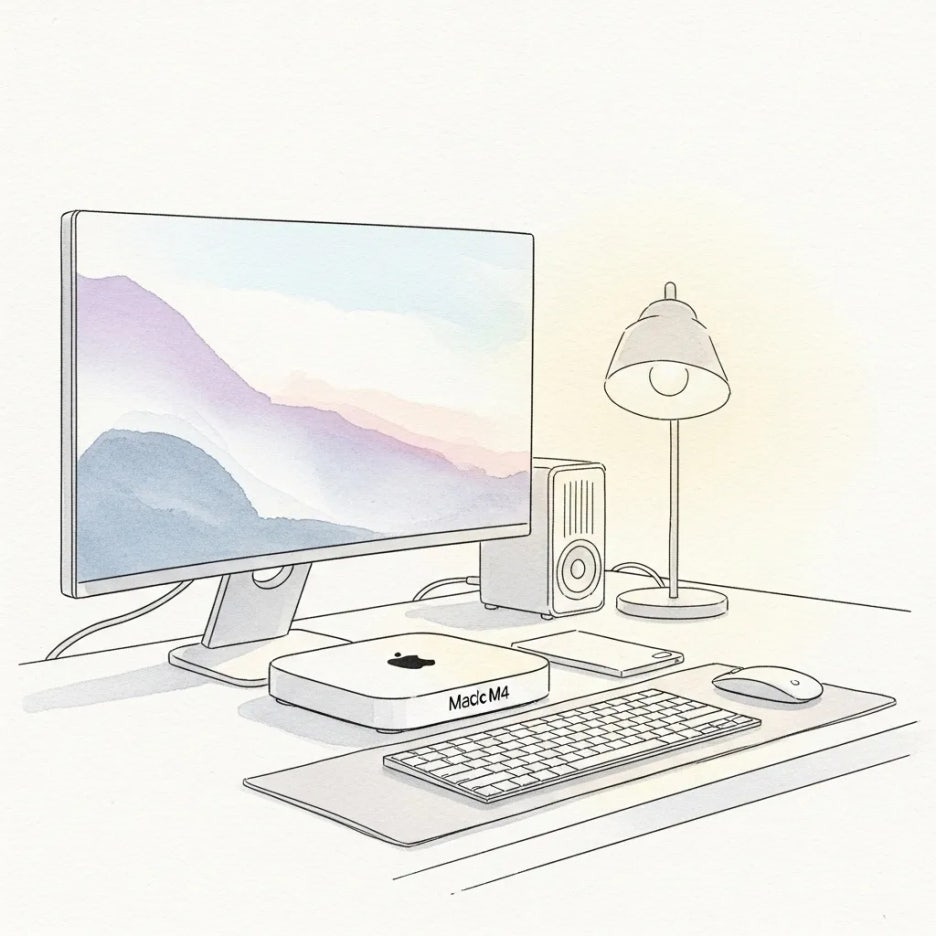
오늘은 작지만 강력한 성능으로 많은 분들의 관심을 한 몸에 받고 있는 맥미니 M4에 대해 이야기해 볼까 해요.
이 매력적인 기기를 더욱 완벽하게 만들어 줄 짝꿍, 바로 모니터 선택에 대한 고민 많으시죠?
맥미니의 성능을 100% 끌어내려면 어떤 모니터를 골라야 할지, 어떤 점들을 따져봐야 할지 궁금하실 거예요.
걱정 마세요!
여러분의 작업 환경과 스타일에 딱 맞는 맥미니 모니터를 고르는 데 필요한 모든 정보를 알기 쉽게 정리해 봤습니다.
함께 살펴볼까요?
맥미니 M4, 왜 이렇게 주목받을까요?
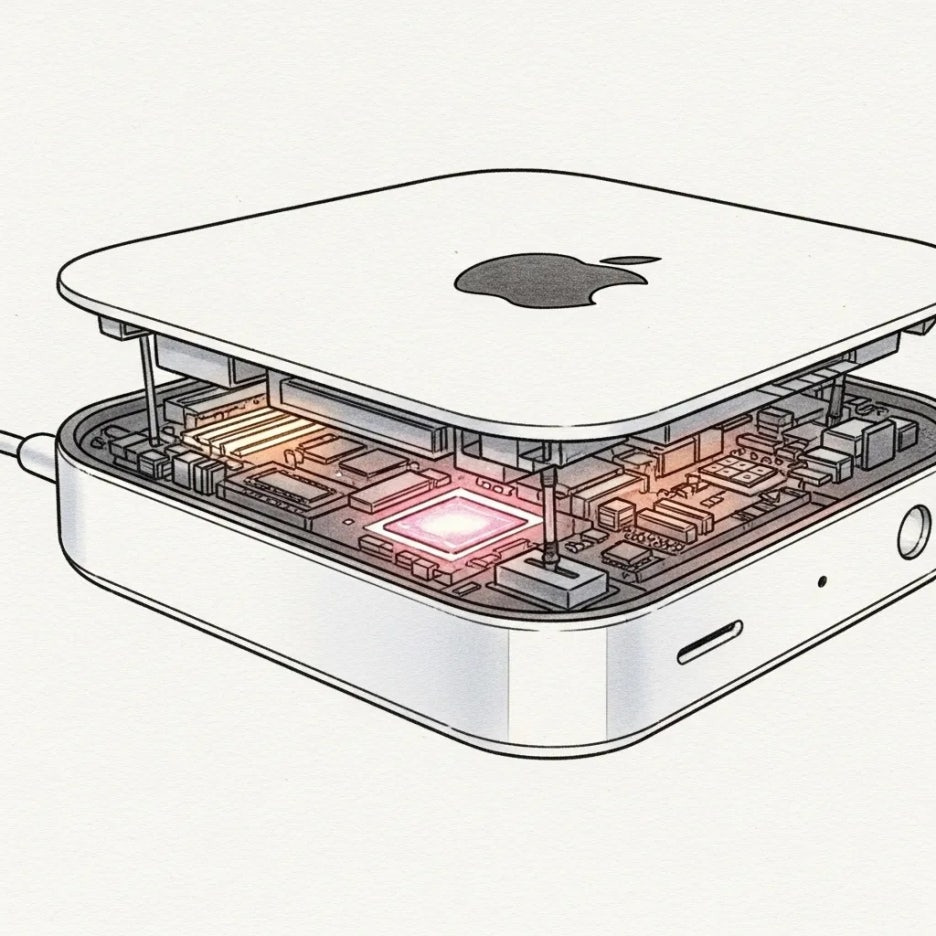
최근 출시된 맥미니 M4는 애플의 최신 M4 칩을 탑재하며 놀라운 성능 향상을 보여주고 있어요.
특히 16코어 뉴럴 엔진은 AI 연산 능력까지 크게 끌어올려, 사진 편집이나 영상 렌더링 같은 고사양 작업은 물론, 요즘 유행하는 AI 기반 툴을 사용할 때도 그 진가를 발휘한다고 해요.
게다가 M4 맥미니는 이전 세대보다 훨씬 작고 컴팩트해진 디자인으로 공간 효율성까지 뛰어나서, '작은 게 더 강하다'는 말을 실감하게 하죠.
이런 팔방미인 맥미니 M4의 매력에 빠진 분들이 많으실 거예요.
모니터 선택의 첫걸음: 해상도와 패널 종류 파악하기
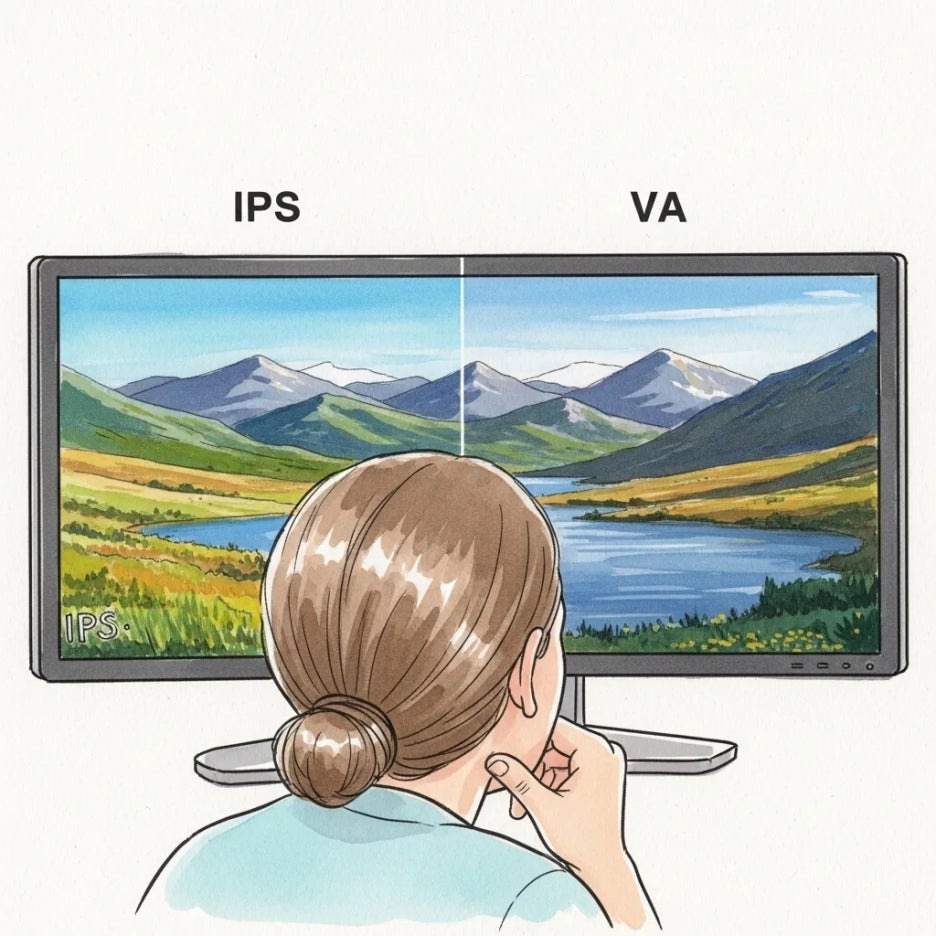
맥미니 M4와 함께 사용할 모니터를 고를 때 가장 먼저 고려해야 할 건 바로 해상도와 패널 종류예요.
맥미니 M4는 최대 8K 해상도까지 지원하지만, 사실 4K 모니터만으로도 대부분의 작업을 쾌적하게 할 수 있고 가성비도 훌륭하답니다.
패널 종류도 중요한데요, 크게 TN, VA, IPS, 그리고 차세대 OLED까지 있어요.
* TN 패널은 응답 속도가 빨라 게이밍에 적합하지만, 색감과 시야각이 좁다는 단점이 있어요.
* IPS 패널은 정확한 색상과 넓은 시야각이 장점이라 그래픽 작업이나 영상 시청에 유리하지만, 가격이 조금 비쌀 수 있어요.
* VA 패널은 높은 명암비와 뛰어난 블랙 표현으로 영화 감상에 좋지만, 응답 속도가 IPS나 TN보다 아쉬울 수 있죠.
* OLED 패널은 무한대의 명암비와 얇은 두께, 뛰어난 색감을 자랑하지만, '번인' 현상과 높은 가격이 부담스러울 수 있습니다.
어떤 작업을 주로 하실지에 따라 나에게 맞는 패널을 선택하는 게 중요하겠죠?
확장성을 위한 포트와 연결성 알아보기
맥미니 M4는 다양한 포트를 지원해서 확장성이 정말 좋아요.
M4 모델의 경우 Thunderbolt 4 포트와 USB-C, USB-A, 그리고 HDMI 포트 등을 갖추고 있답니다.
특히 M4 칩 탑재 맥미니는 모델에 따라 최대 3대의 외장 디스플레이를 동시에 연결할 수 있어서 멀티태스킹 환경을 구축하려는 분들께 아주 매력적이에요.
여기서 중요한 팁 하나!
4K나 5K 같은 고해상도 모니터를 사용하실 때는 반드시 고품질의 케이블(HDMI 2.1 또는 Thunderbolt 4/USB-C to DisplayPort)을 사용해야 해요.
저품질 케이블은 모니터가 제대로 인식되지 않거나 화면 깜빡임 같은 문제를 일으킬 수 있거든요.
안정적인 연결을 위해 썬더볼트 4 포트를 활용하는 것을 추천합니다.
나의 사용 목적에 맞는 모니터는?
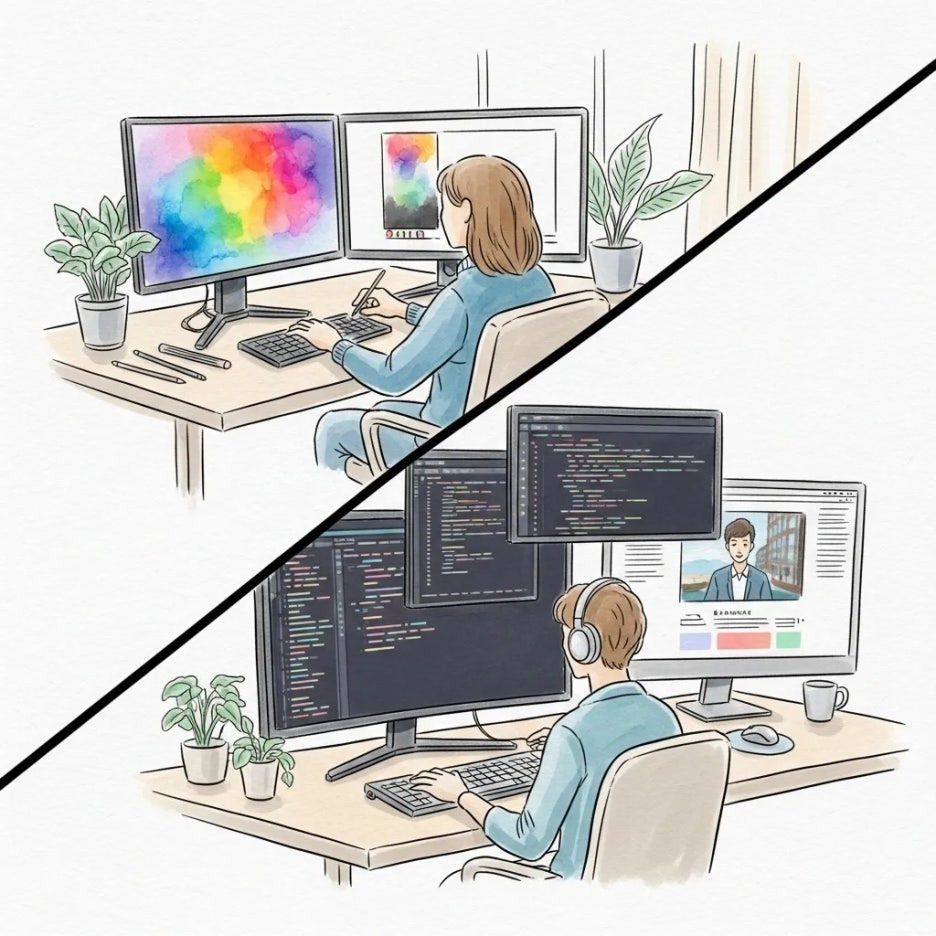
모니터 선택은 결국 내 사용 목적에 따라 달라질 수밖에 없어요.
* 영상 편집이나 디자인 작업을 주로 하신다면, 색 재현율이 뛰어나고 넓은 시야각을 제공하는 IPS 패널의 4K 이상 해상도 모니터가 좋아요.
깊은 검은색 표현이 중요한 분들은 VA 패널이나 고가이지만 OLED 패널도 고려해 볼 수 있겠죠.
* 게이밍을 즐기시는 분이라면 빠른 응답 속도와 높은 주사율을 가진 모니터가 필수예요.
TN 패널이 응답 속도 면에서는 여전히 강점을 가지고 있지만, 최근에는 IPS 패널 중에서도 빠른 응답 속도를 자랑하는 제품들이 많이 나오고 있답니다.
* 일반 사무 작업이나 웹 서핑, OTT 시청 등 범용으로 사용하신다면, 균형 잡힌 성능과 합리적인 가격의 모니터도 충분해요.
4K 해상도의 IPS 또는 VA 패널 모니터가 좋은 선택지가 될 수 있습니다.
완벽한 맥미니 M4 데스크 환경을 위한 꿀팁
모니터 자체도 중요하지만, 맥미니 M4와 함께 최고의 데스크 환경을 만들려면 몇 가지 추가적인 팁을 기억해두시면 좋아요.
첫째, 고해상도 모니터에서는 텍스트가 흐릿하게 보일 수 있는데, 이럴 땐 시스템 환경설정에서 '디스플레이 크기 조정' 옵션을 확인하고 적절한 해상도와 크기를 선택해서 선명도를 최적화해야 합니다.
둘째, 맥미니에는 기본 스피커가 있지만, 음질이 뛰어나다고 보기는 어려워요.
음악 감상이나 영상 시청의 만족도를 높이려면 별도의 외장 스피커를 함께 사용하는 것을 추천드려요.
셋째, 깔끔한 데스크셋업을 위해 모니터암을 사용하거나 케이블을 정리하는 습관을 들이는 것도 아주 좋답니다.
나에게 맞는 모니터를 고르고, 이런 작은 팁들을 활용한다면 만족스러운 맥미니 M4 사용 환경을 구축할 수 있을 거예요!
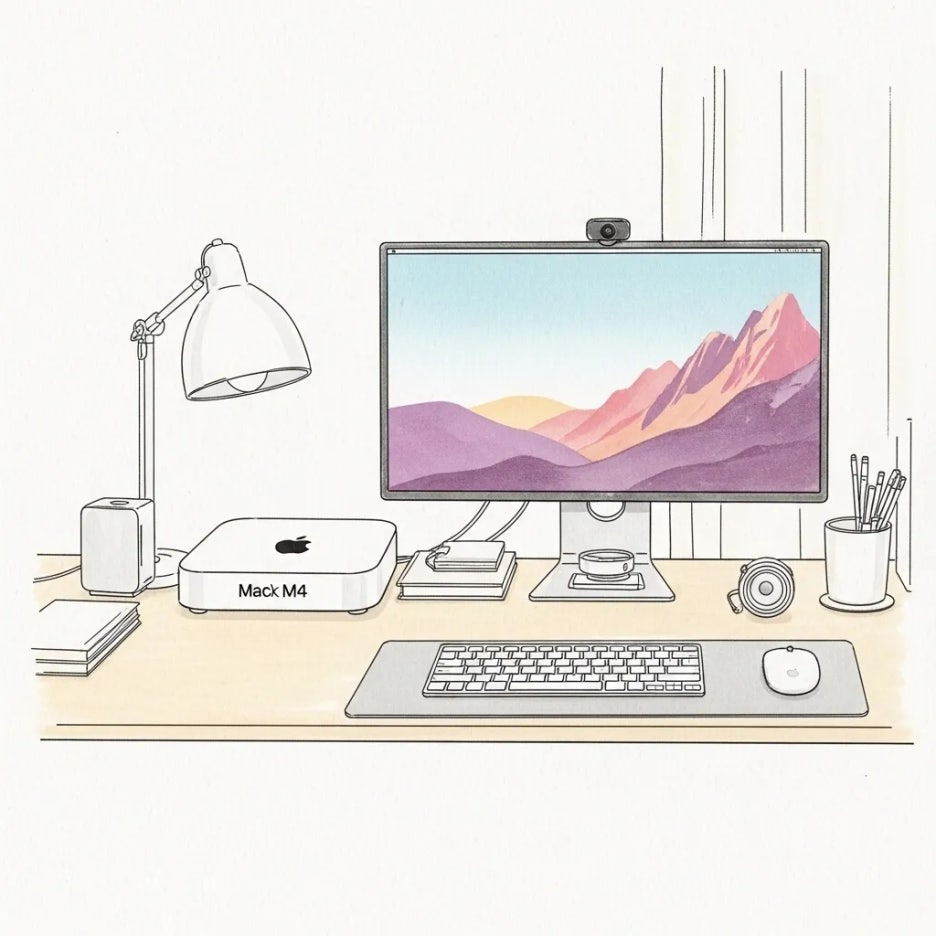
나만의 맥미니 M4, 현명하게 선택하는 길
맥미니 M4와 함께할 모니터를 고르는 여정, 어떠셨나요?
생각보다 고려할 점이 많지만, 결국 중요한 건 나의 사용 목적과 예산에 맞춰 가장 합리적인 선택을 하는 것이라는 점을 잊지 마세요.
오늘 살펴본 해상도, 패널 종류, 연결성, 그리고 데스크셋업 팁들을 잘 활용하셔서 여러분에게 딱 맞는 맥미니 모니터를 찾으시길 바랍니다.
작은 사이즈와 강력한 성능을 자랑하는 맥미니 M4가 여러분의 일상과 작업을 더욱 풍요롭게 만들어 줄 거예요!
본 블로그 글은 일반적인 정보 정리를 목적으로 하며, 특정 제품 구매에 대한 판단이나 결론을 강요하지 않습니다.
중요한 결정을 내릴 때는 반드시 해당 분야의 전문가에게 추가적인 확인과 상담을 받는 것이 필요합니다.
작성자는 해당 분야의 전문가는 아니며, 제공된 정보는 일반적인 참고용임을 알려드립니다.
- Total
- Today
- Yesterday
- 육아 팁
- 편도염
- 정부지원금
- Ai활용
- 감기예방
- 면역력
- 생생정보
- 민생회복 소비쿠폰
- 성대관리
- 생활습관
- 후두염
- 육아팁
- 이비인후과
- 쉰목소리
- 육아정보
- 여행검색소
- 건강관리
- 인후두염
- 목건강
- 가족나들이
- ai이미지활용
- 블로그글쓰기
- 드라마리뷰
- 아빠 육아
- 초보엄마
- 육아꿀팁
- 면역력강화
- 육아스트레스
- 후두염치료
- 정부 지원금
| 일 | 월 | 화 | 수 | 목 | 금 | 토 |
|---|---|---|---|---|---|---|
| 1 | 2 | 3 | ||||
| 4 | 5 | 6 | 7 | 8 | 9 | 10 |
| 11 | 12 | 13 | 14 | 15 | 16 | 17 |
| 18 | 19 | 20 | 21 | 22 | 23 | 24 |
| 25 | 26 | 27 | 28 | 29 | 30 | 31 |